payoem支付轮收要怎么配置-shopoem
payoem是精心设计和功能强大的收款插件,解决多场景支付收款的安全问题,为您的每一笔收款全力护航
应用描述:这是一款精心设计和功能强大的收款插件,解决多场景支付收款的安全问题;实现A站下单付款到账至B站收款账号,同时B站后台不会显示A站的订单;为您的店铺商品在跨境出海贸易中全力护航。
提供有多种收款渠道 保证每一笔支付订单快捷、有效、安全的汇入指定的账户,更支持每一笔订单来源的回查
降低收款风险 保障Paypal收款每一笔订单的收款金额汇入至对应的收款账户,降低收款风险,保障交易安全
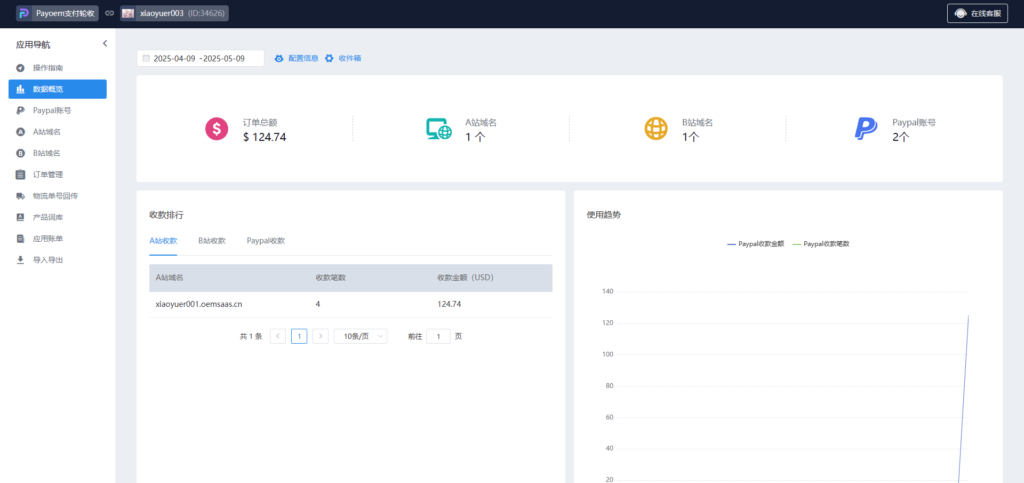
强大的功能集合 集多种功能与一体,包含整体配置的数据;订单总额、A站域名、B站域名、Paypal账户产生的数据一览无余推荐
使用场景:1 跨站支付降低Paypal收款风险
2 规避支付平台检测、审核;保证每一笔订单收款安全
3 适用于Paypal支付方式覆盖更广
4 请使用企业Paypal并申请API三串参数,才可达到最佳转化率
应用截图 :
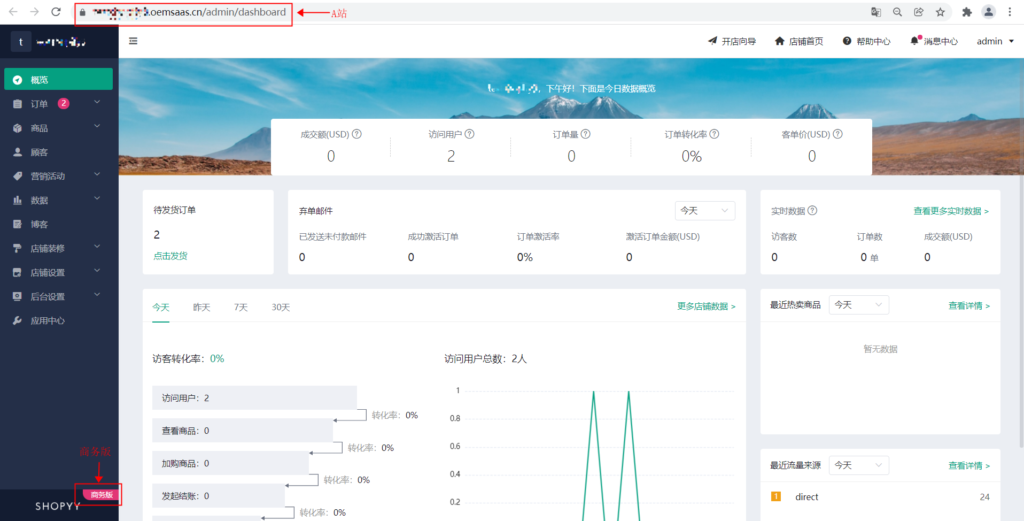
1、操作步骤请参照应用操作指南。配置此插件之前,首先需要准备两个站点分别为A站和B站;A站是用来上FP商品的,需要添加其他付款方式Payeom,根据业务需求选择使用或同时使用下图为A站
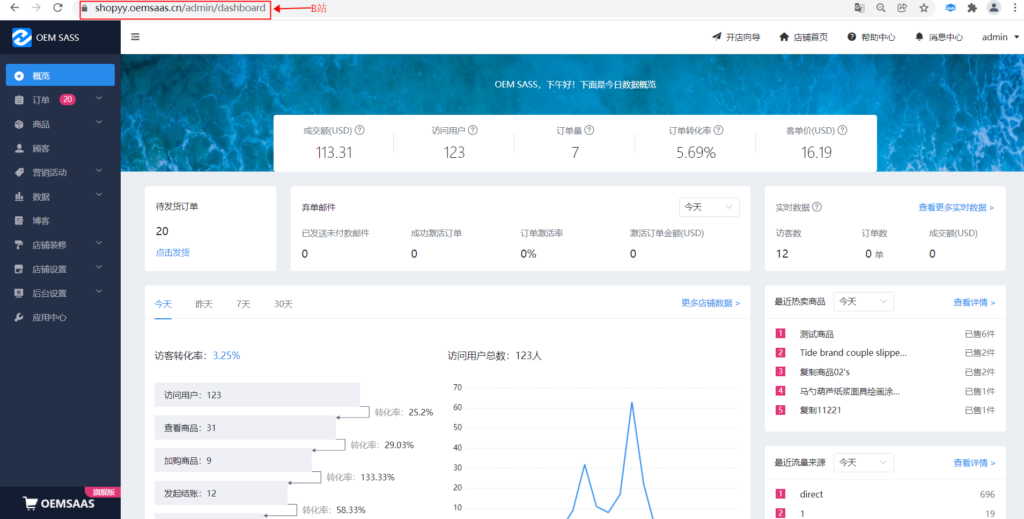
2、B站是用来上常规商品的,需要添加Payoem轮收系统插件,我们的配置都需要在B站应用中心完成配置;下图为B站
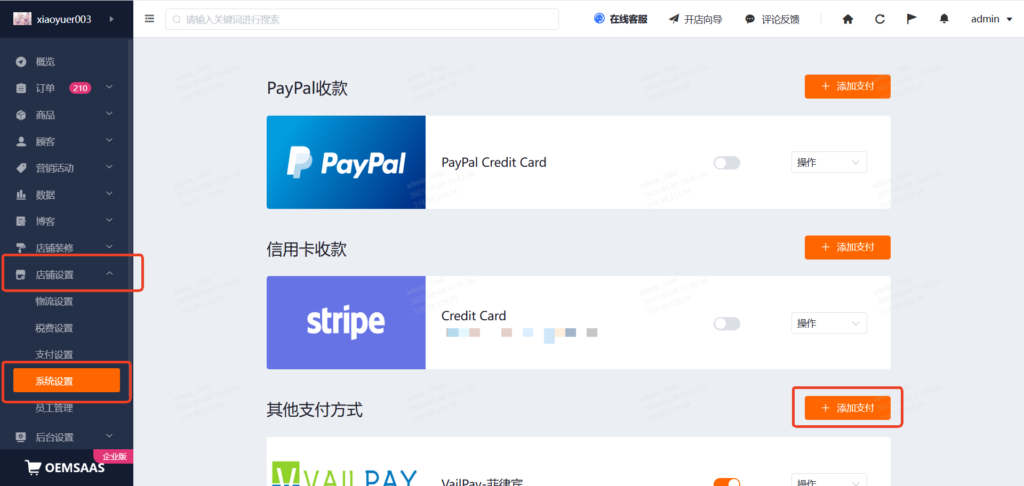
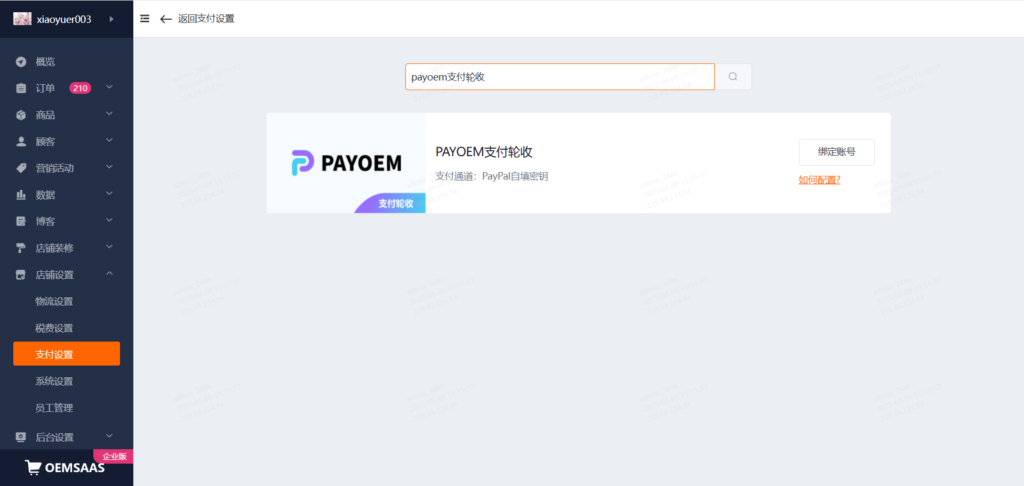
3、A站第一步:店铺后台,添加支付方式A站第一步,进入A站后台管理系统点击→店铺设置→支付设置→其他支付方式→添加支付
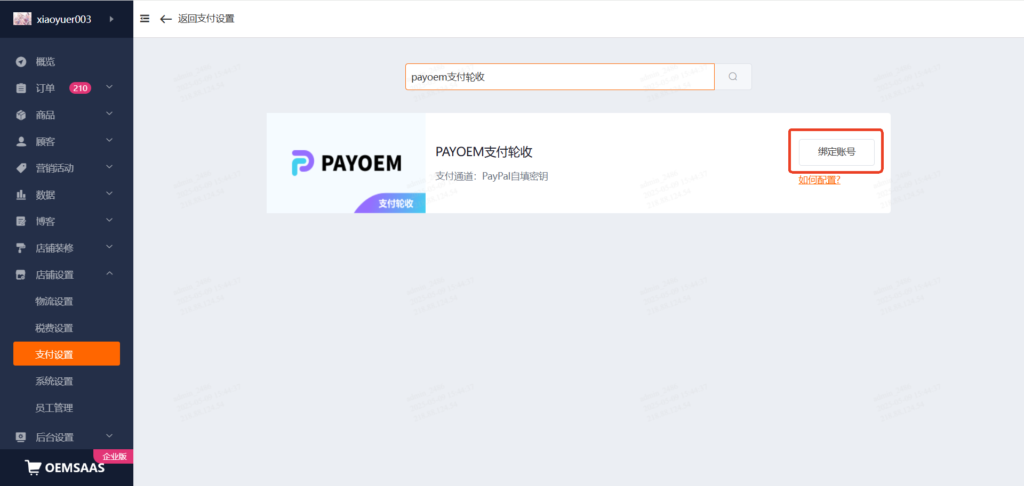
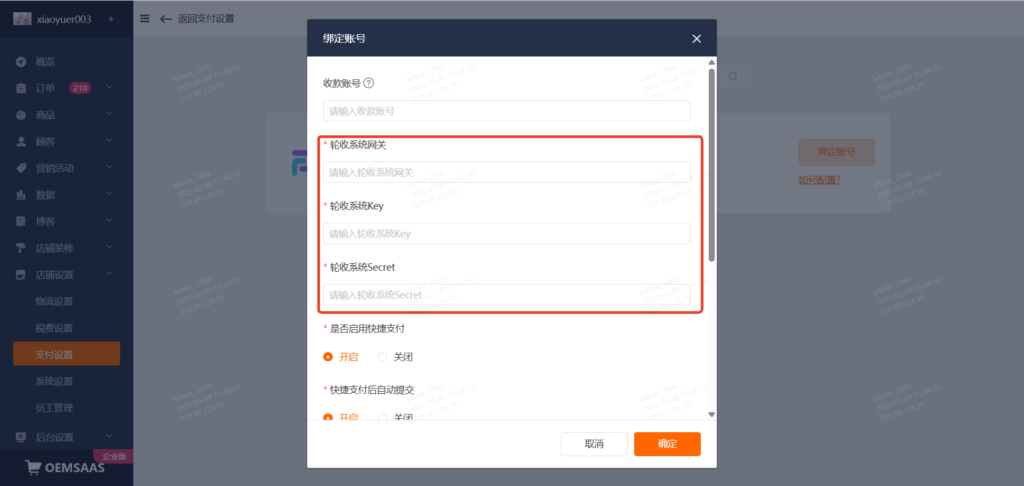
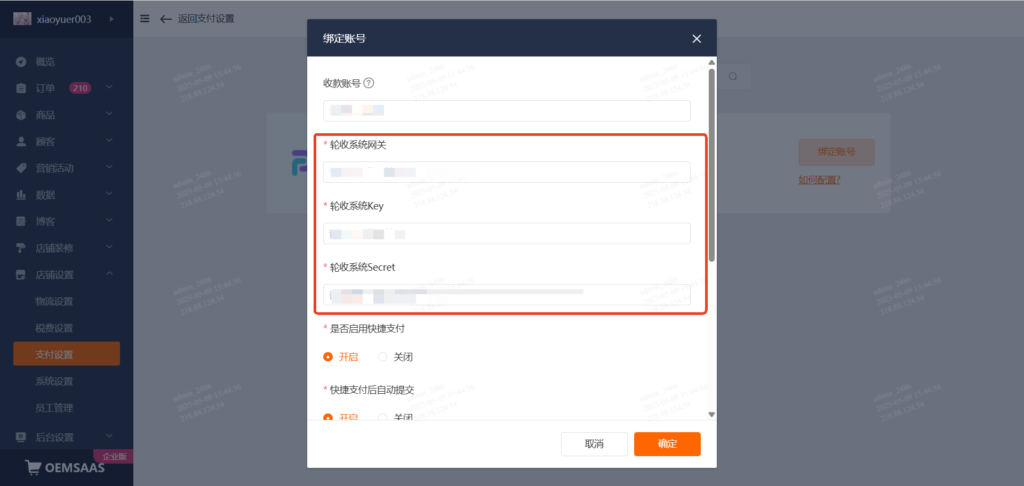
4、完整搜索:Payoem支付轮收,点击绑定账号之后会出现账号绑定的弹窗,弹窗里每个功能配置项的信息都是来自B站,接下来我们需要跳转到B站去获取信息
B站下载应用Payoem支付轮收
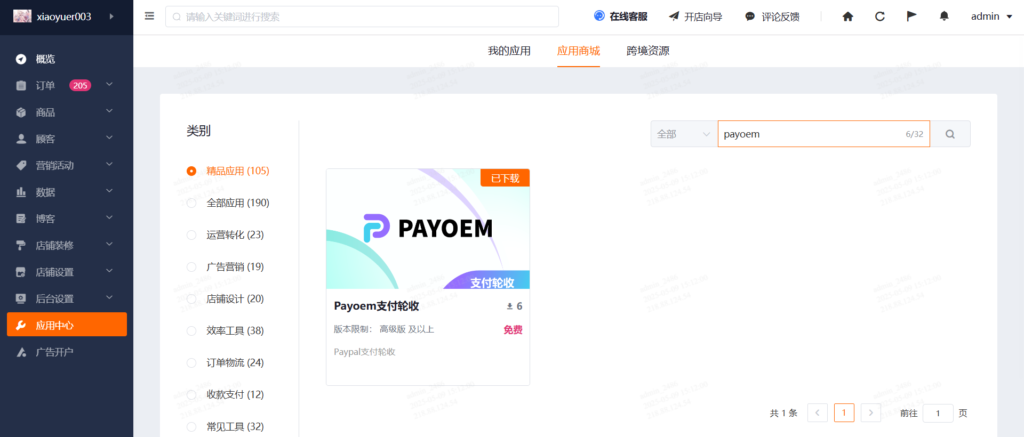
5、进入B站后台管理系统点击→应用中心→应用商城→搜索Payoem→选择Payoem点击安装;返回我的应用,找到Payoem 支付轮收点击“访问”
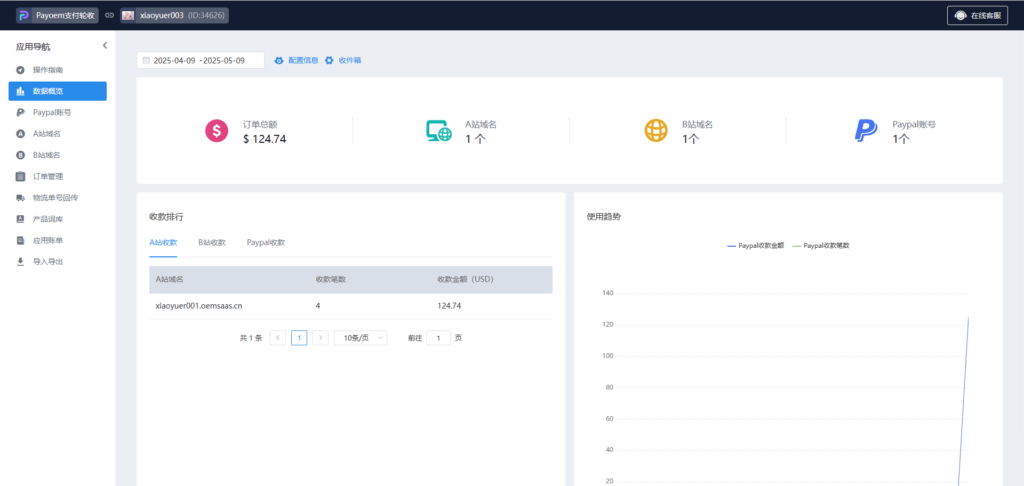
6、选择数据概览,点击【配置信息】出现弹窗
7、将每项的信息依次复制(注:不要点击Secret旁的刷新!每次刷新会改变Secret的值如果需要刷新,就要先点击刷新再将刷新的值复制到A站)
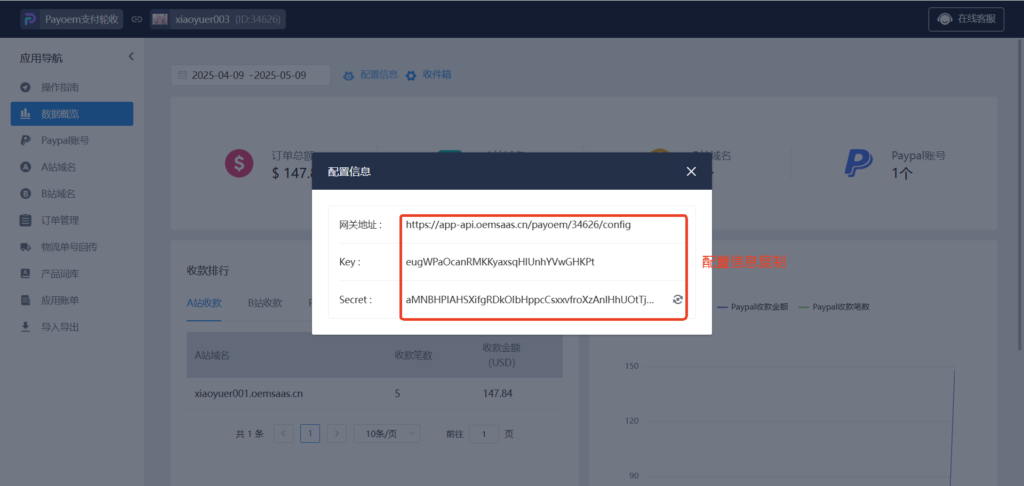
A站第二步:复制B站配置信息,粘贴至A站
8、复制完成后,回到A站,将复制的信息对照每个功能项(注:EC指快速支付,现在只支持paypal按照业务需求选择状态)
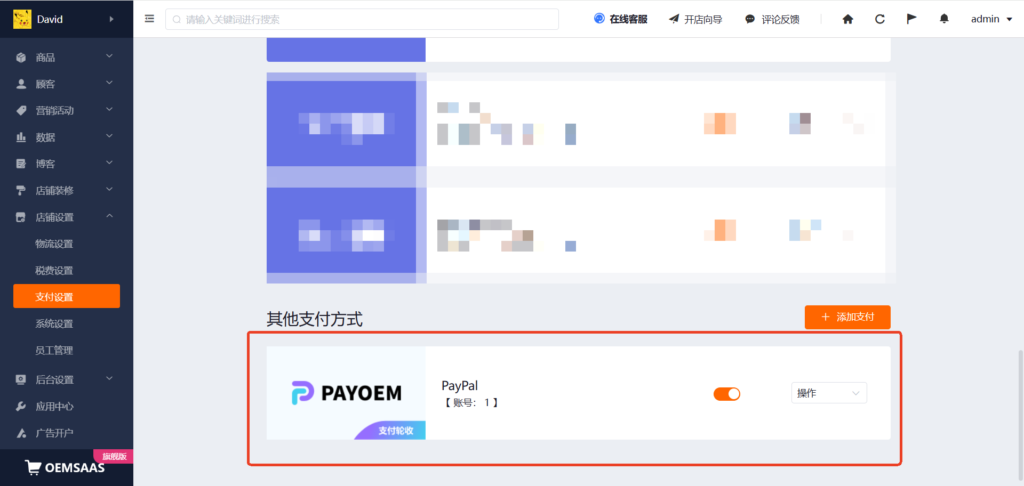
9、配置完成后,会出现在其他支付方式列表,可以进行对应的编辑修改。到这里A站的配置就完成了,接下来我们需要去B站完成插件功能的配置
B站第一步:
10、Paypal账号收款B站
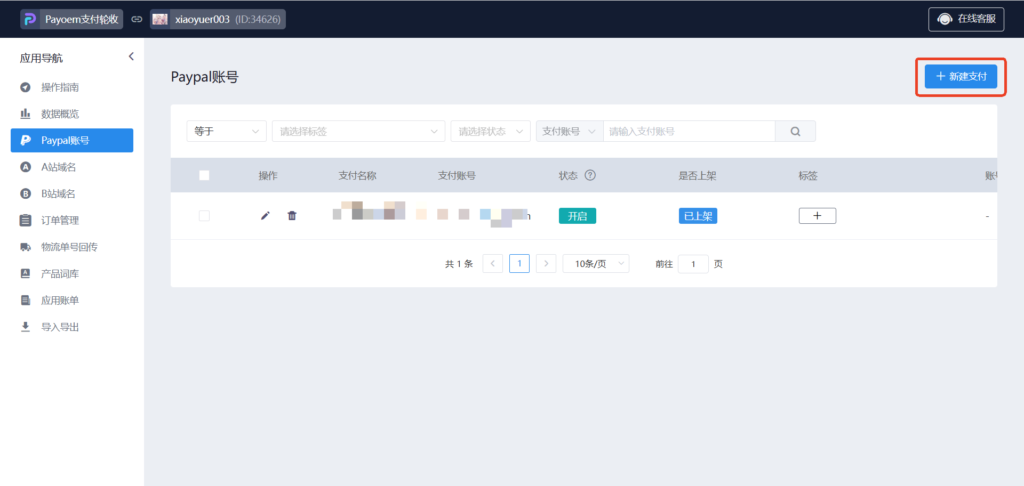
10、第一步,如果使用的收款账号是Paypal账号,点击新建支付
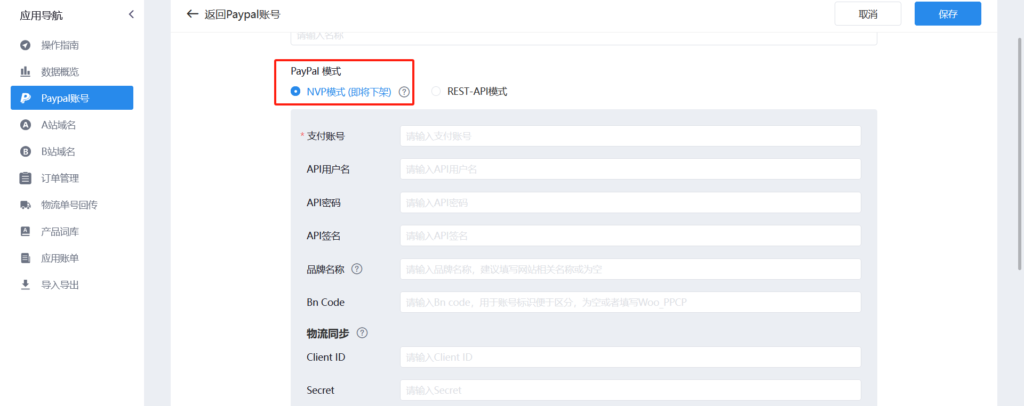
11、选择NVP模式创建时(这个支持pp个人号的收款,但是代码比较老了,不建议使用)
12、登录Paypal官方网站 https://www.paypal.com,输入账号密码点击登录进入首页
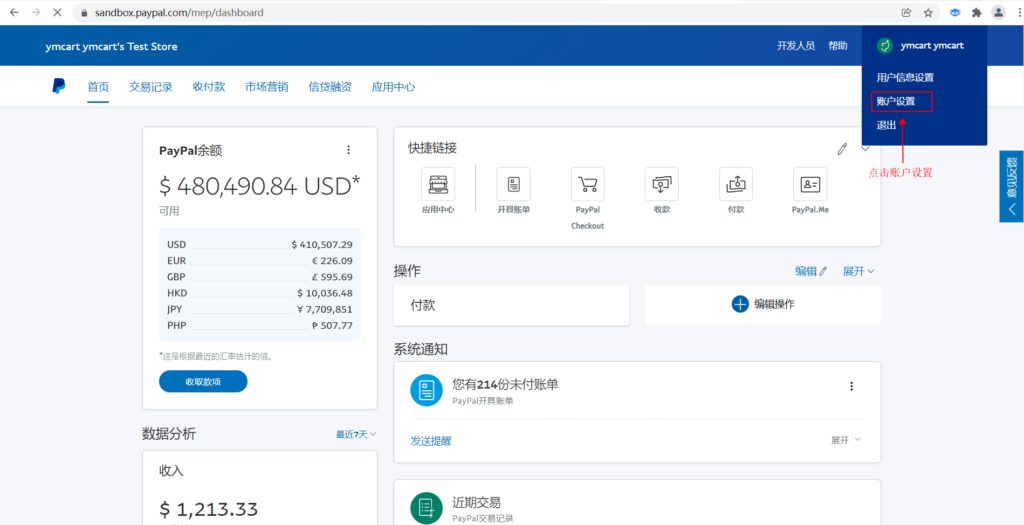
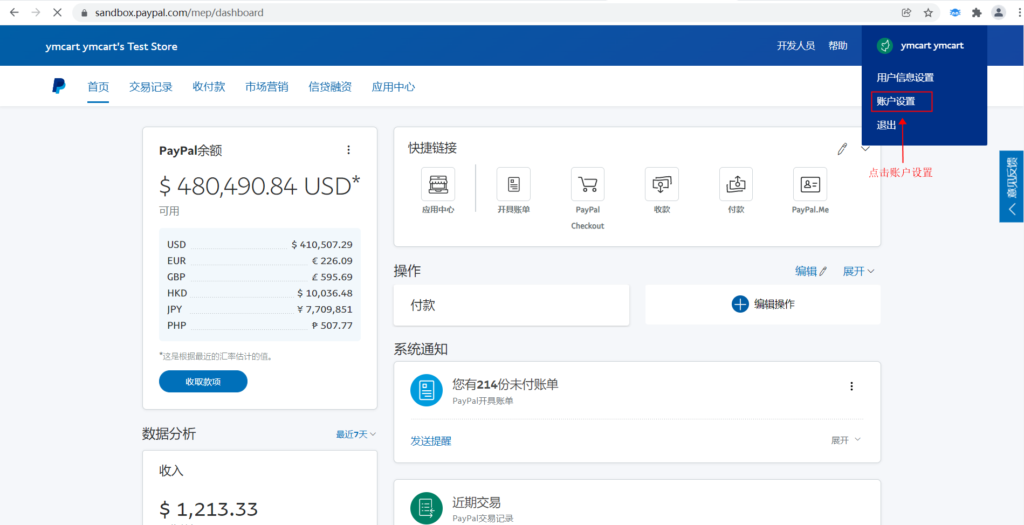
13、右上角鼠标移上去点击账户设置,进入账户设置页面
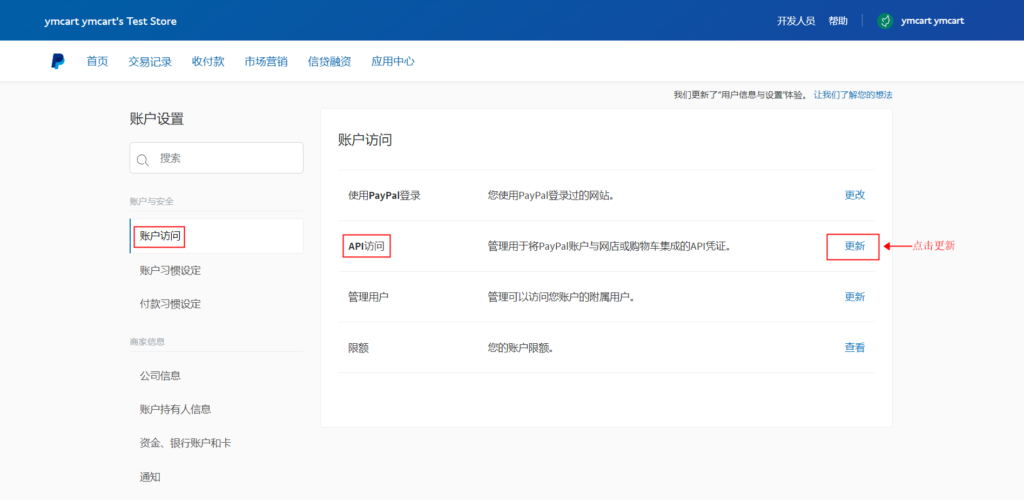
14、账户设置→API访问,点击更新,进入查看API凭证页面
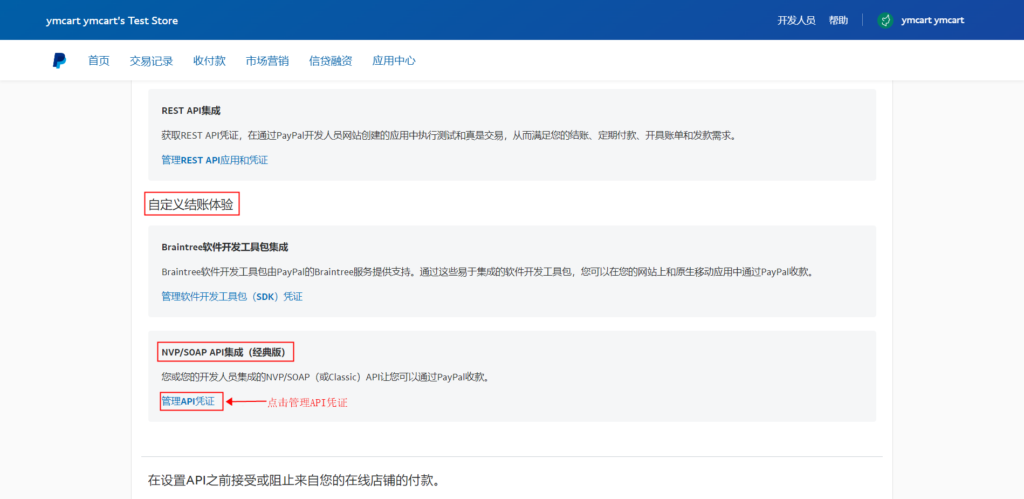
15、找到自定义结账体验→NVP/SOAP API集成(经典版),点击管理API凭证,进入查看或者移除API签名页面
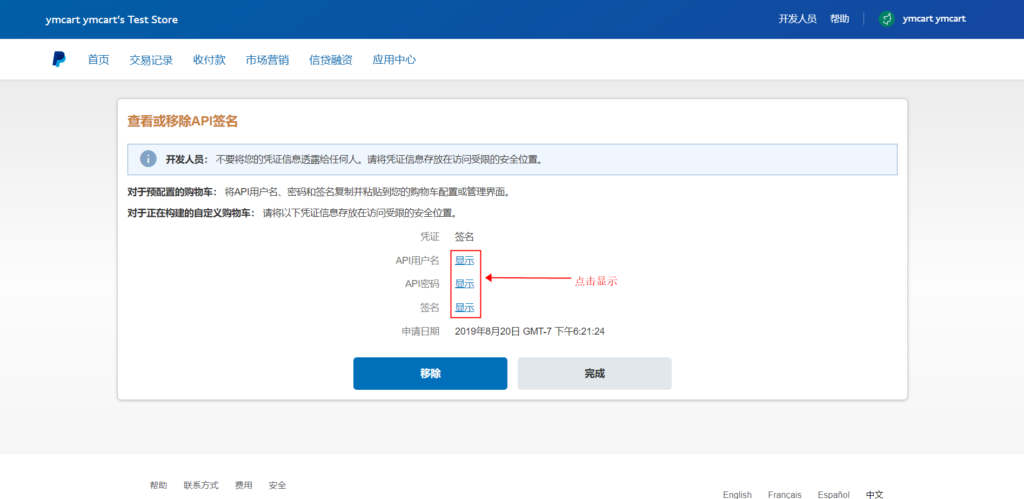
16、点击显示
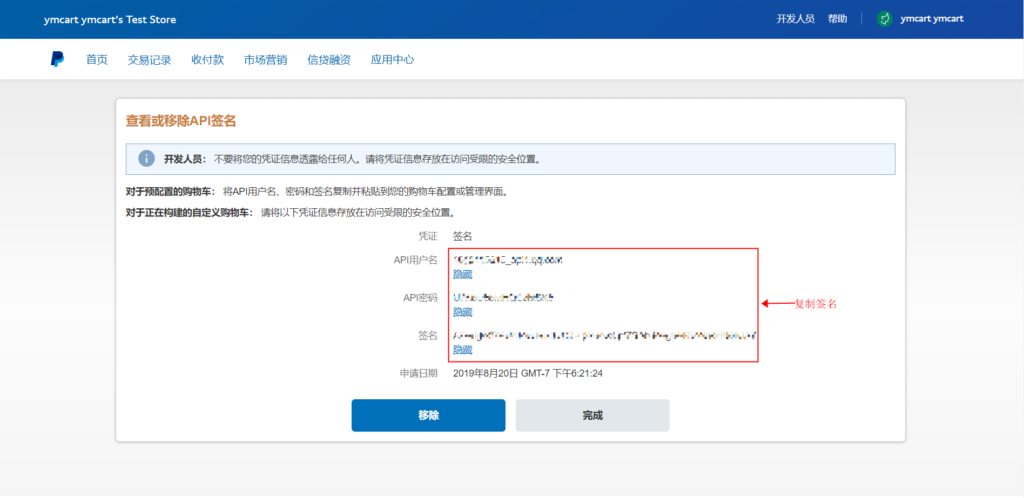
17、复制签名页面的API用户名、API密码、签名
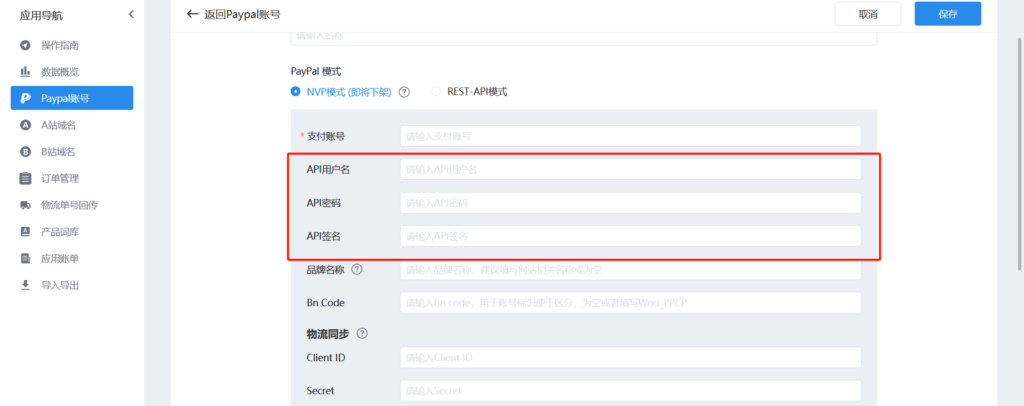
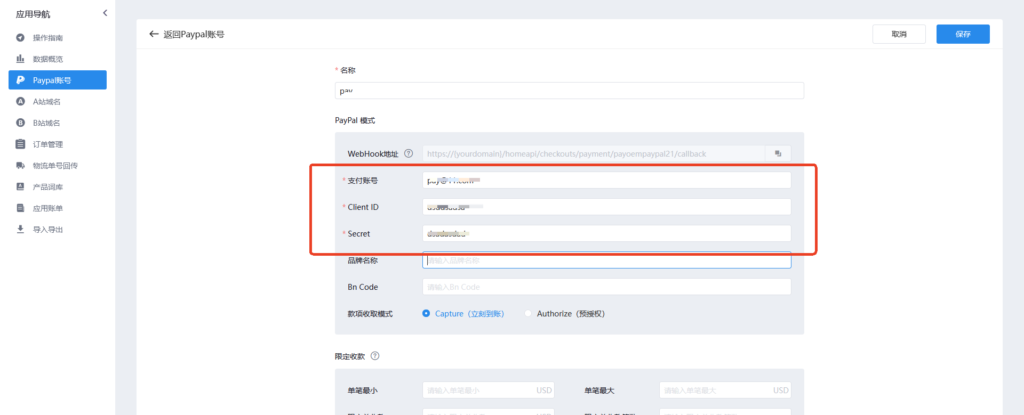
18、接下来回到B站JHPay收款轮收系统插件Paypal账号新建支付页面,填写名称、支付账号,粘贴签名信息
19、当选择REST-API模式时(注:只支持paypal v2 不支持个人账户)
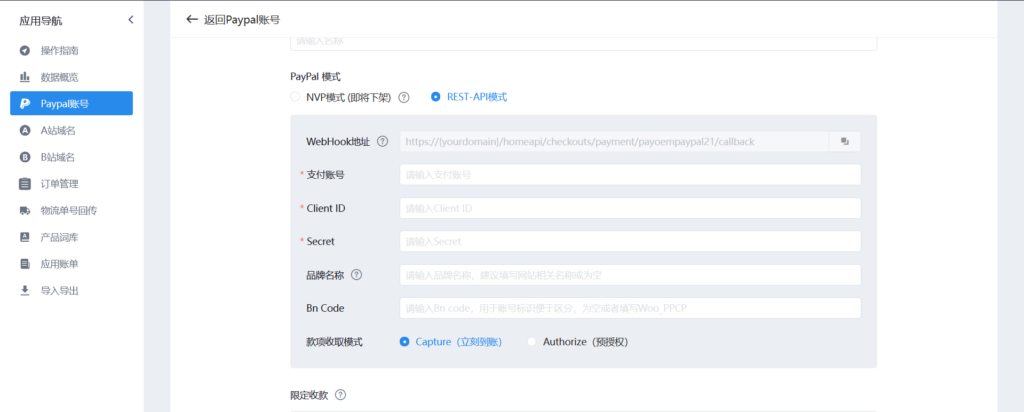
20、登录Paypal官方网站 https://www.paypal.com,输入账号密码点击登录进入首页
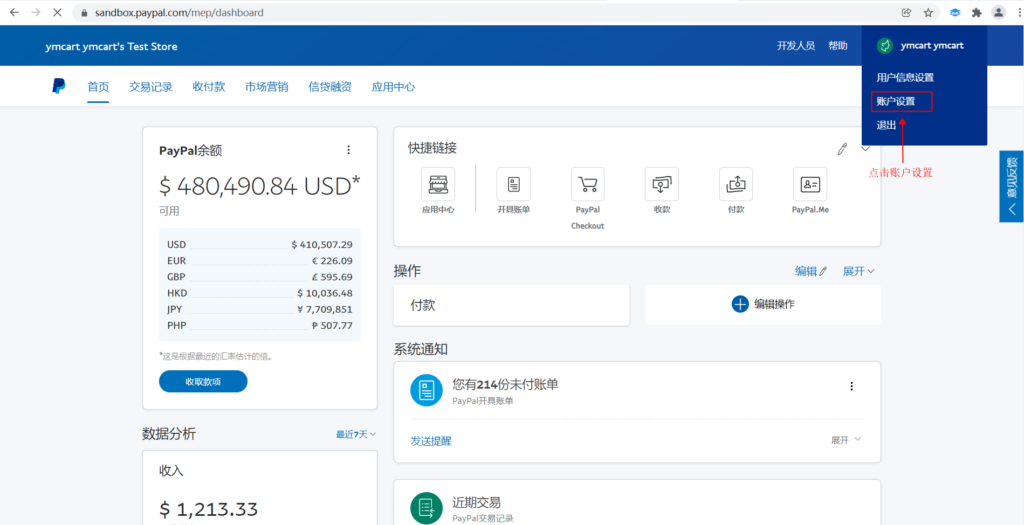
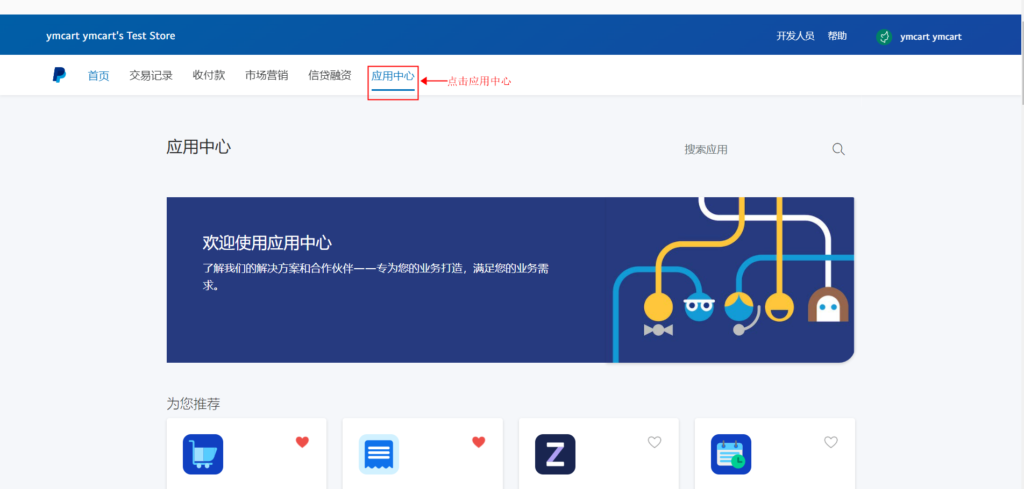
21、点击应用中心
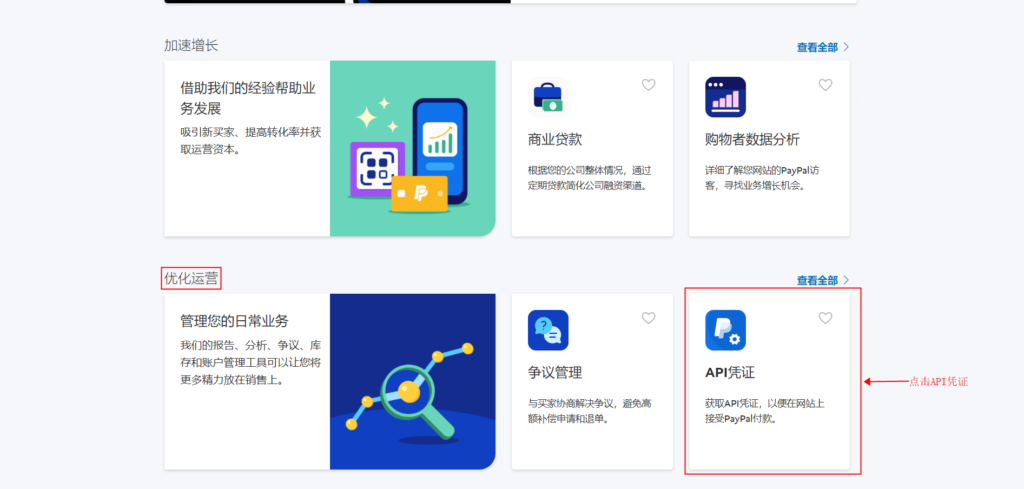
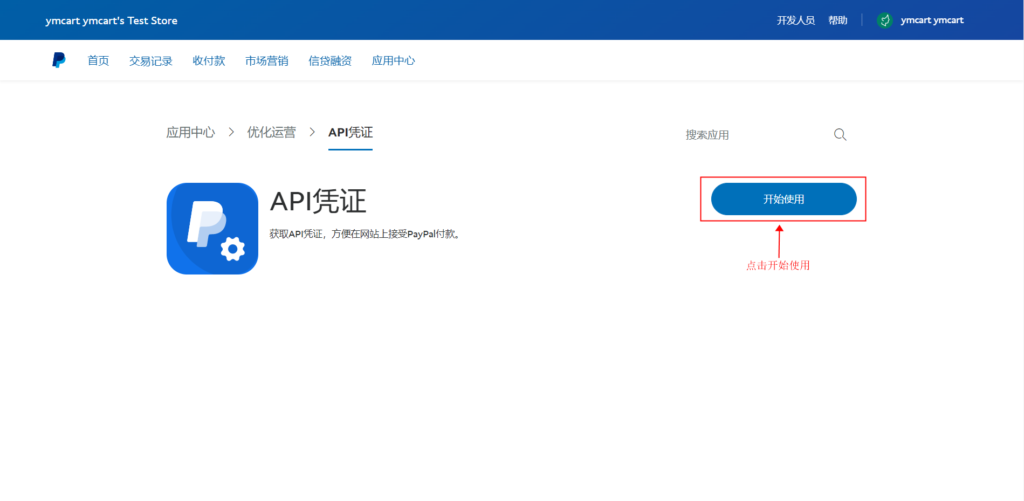
22、找到优化运营→API凭证,点击进入
23、点击开始使用,进入API凭证页面
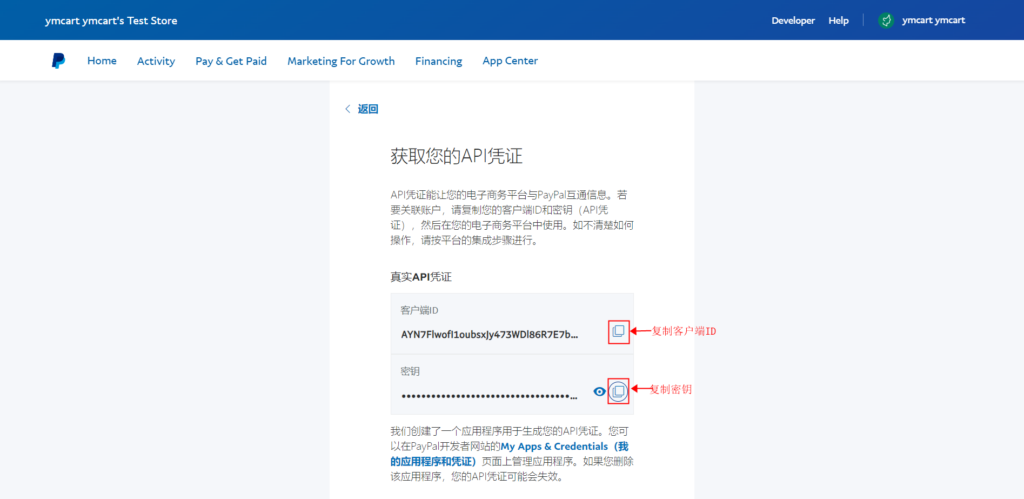
24、复制客户端ID、密钥(也可以直接访问链接获取ID和密钥。https://www.paypal.com/signin?returnUri=https%3A%2F%2Fwww.paypal.com%2Fcommercesetup&state=%2FAPICredentials)
25、填写完毕后,点击保存
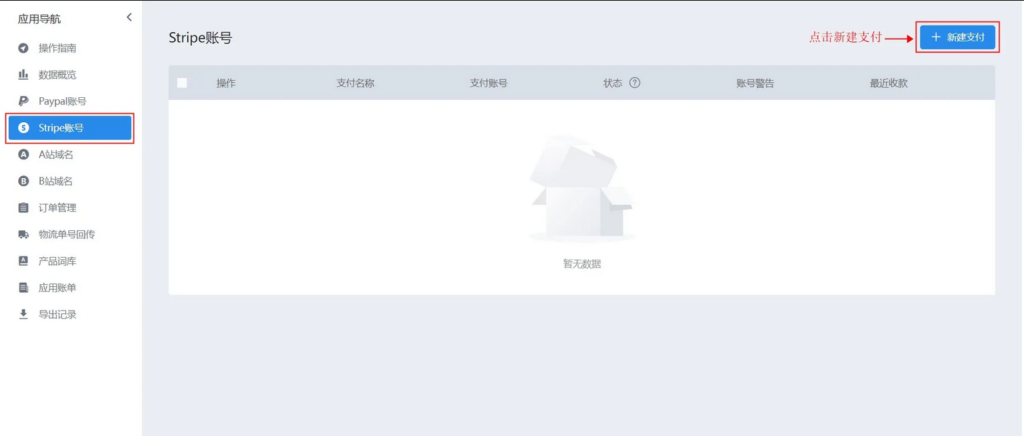
26、Stripe账号收款如果是Stripe则选择Stripe账号;例如:配置Stripe,选择Stripe账号,点击新建支付
27、接下来进入Stripe官网https://connect.stripe.com/login,输入账号密码登录,进入Stripe首页,点击开发者
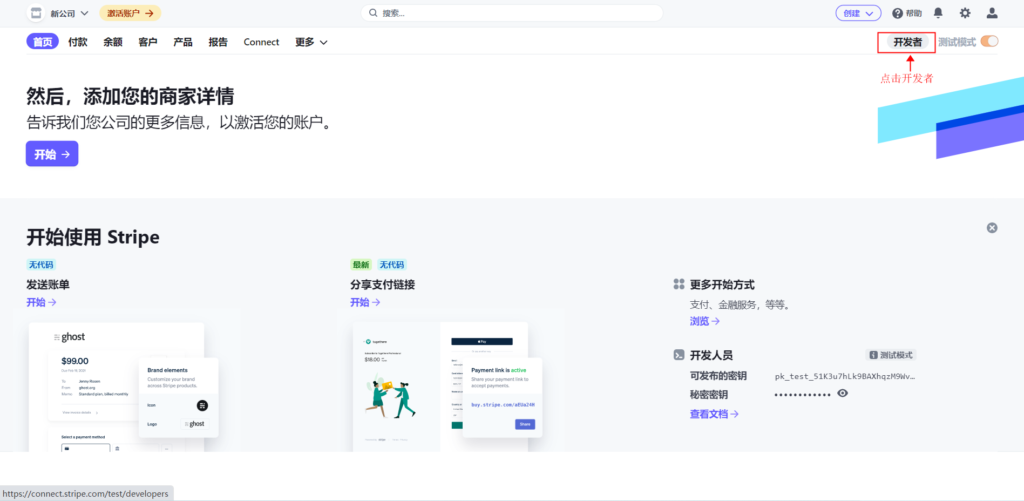
28、找到API密钥,点击展示test密钥
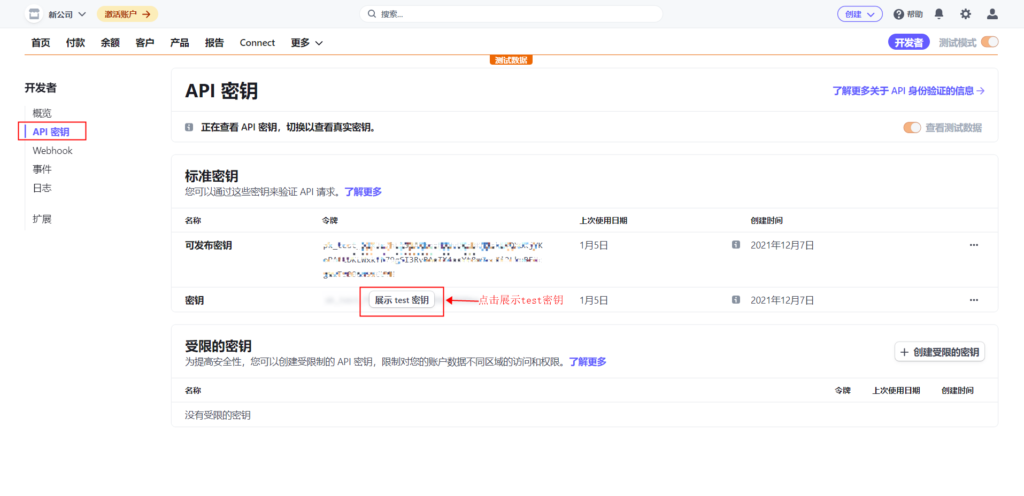
29、复制可发布密钥、密钥
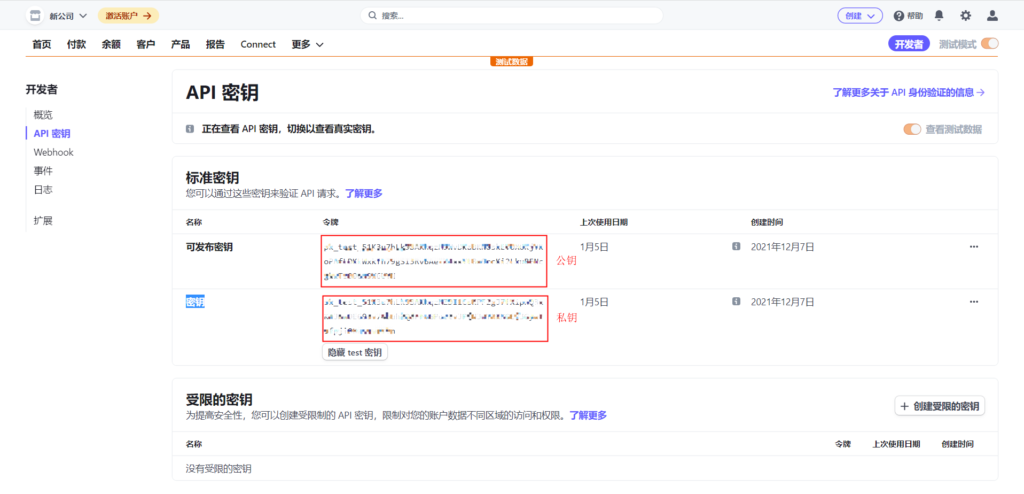
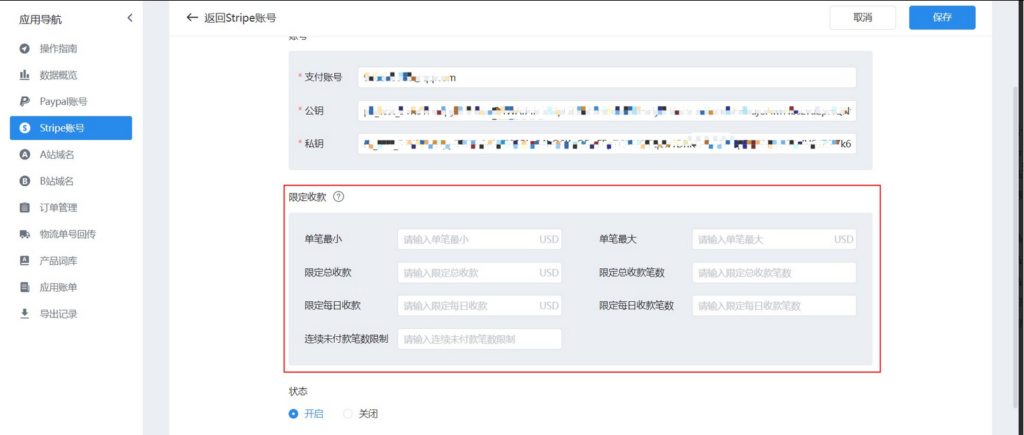
30、接下来回到B站JHPay收款轮收系统插件Stripe账号新建支付页面,填写支付账号,粘贴可发布密钥、密钥至公钥、私钥
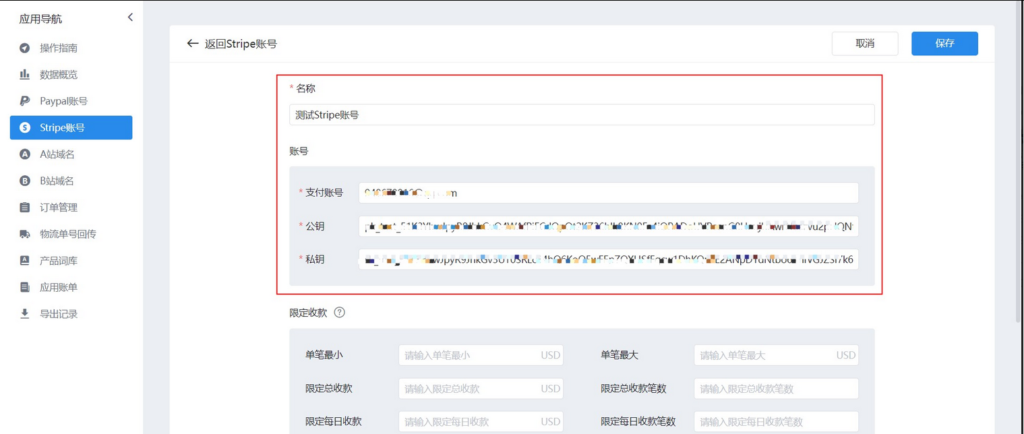
31、填写限定收款,A站前台收款页面符合限定收款条件的账号则不展示,填写完成后,点击保存
B站第二步:
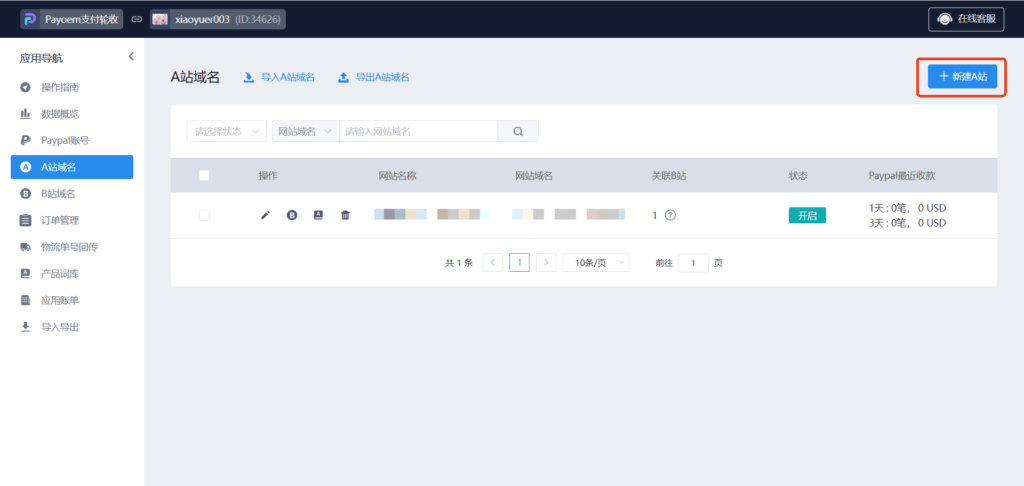
32、新建A站B站第二步,进入A站域名页面,点击新建A站
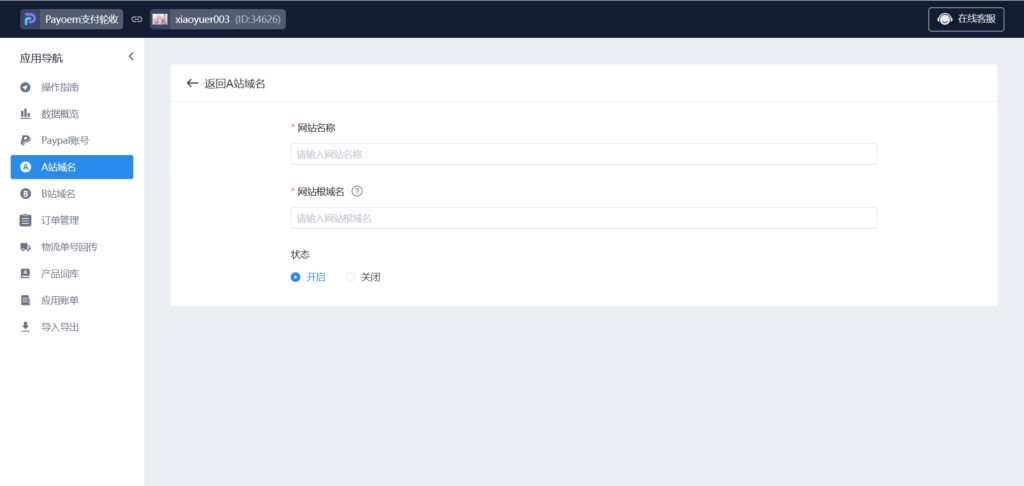
33、进入A站域名新建页,填写网站名称及网站根域名
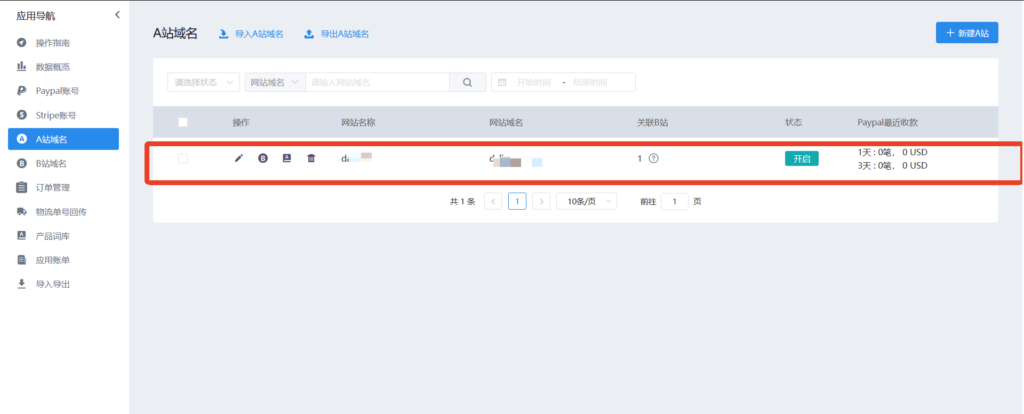
34、A站域名列表出现添加的A站
B站第三步:
35、添加B站B站第三步,添加B站
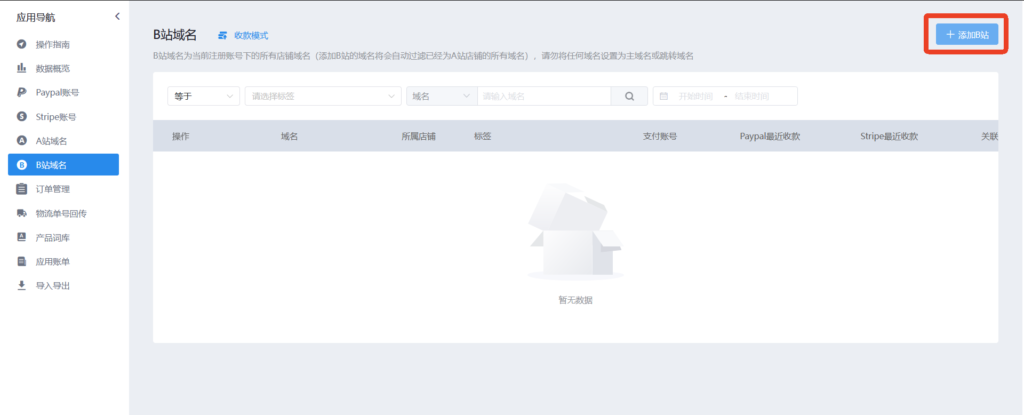
36、选择该手机号下的一个或多个站点作为B站,并且稍后的步骤需要在选择的B站上面与A站建立关联关系
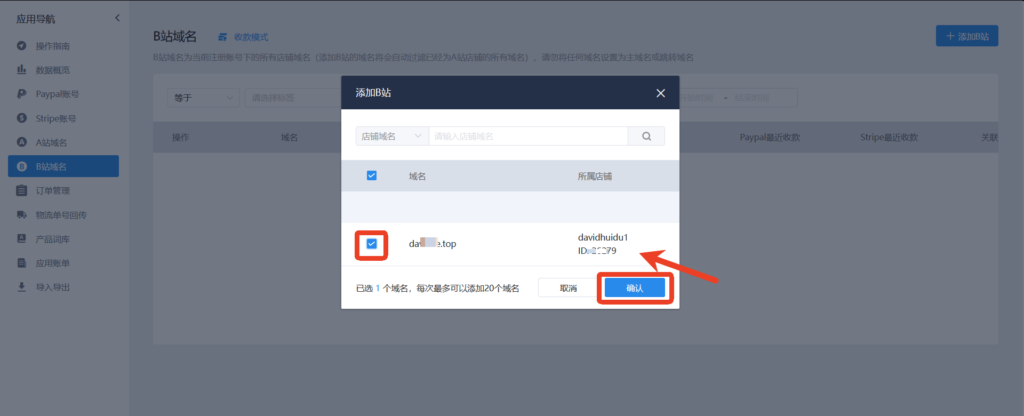
B站第四步:
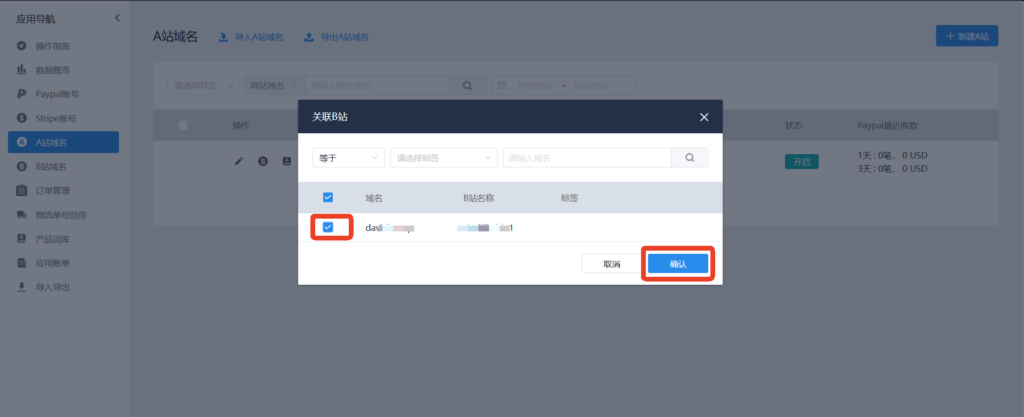
37、关联B站B站第四步关联B站 ,此时需要让添加的B站关联A站,选择菜单“A站域名”
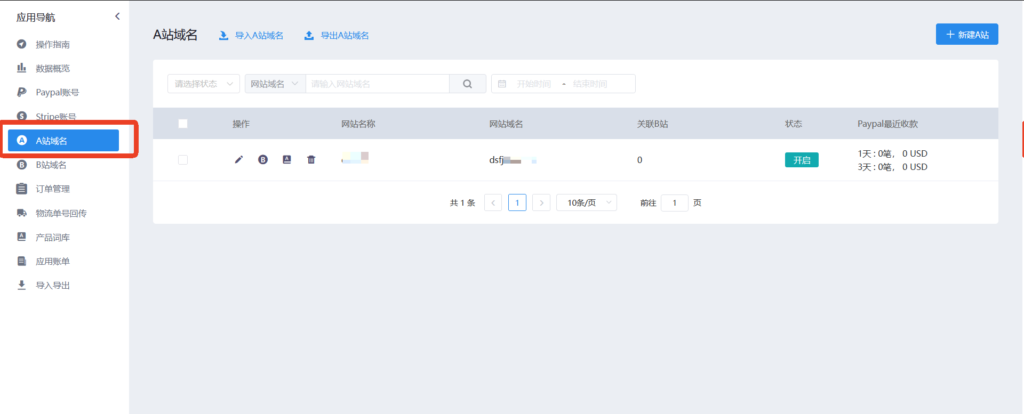
38、点击图标“关联B站”
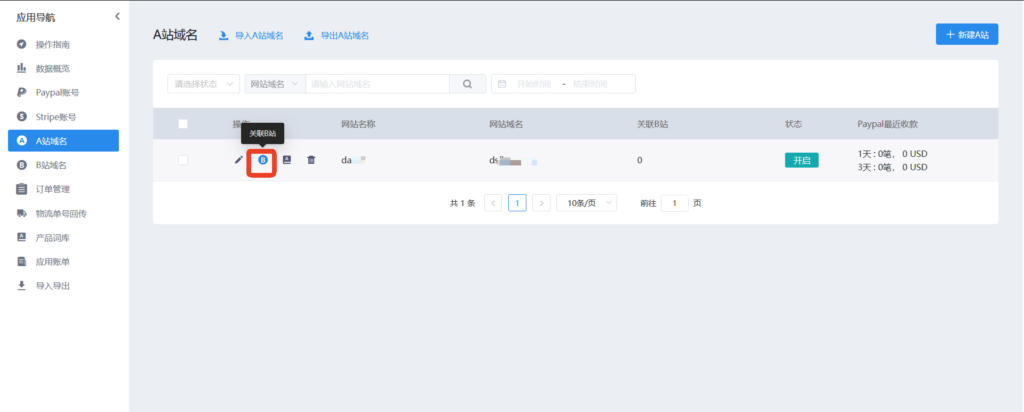
39、选择一个或多个B站与该A站关联,点击确认。此时完成A站与B站的关联
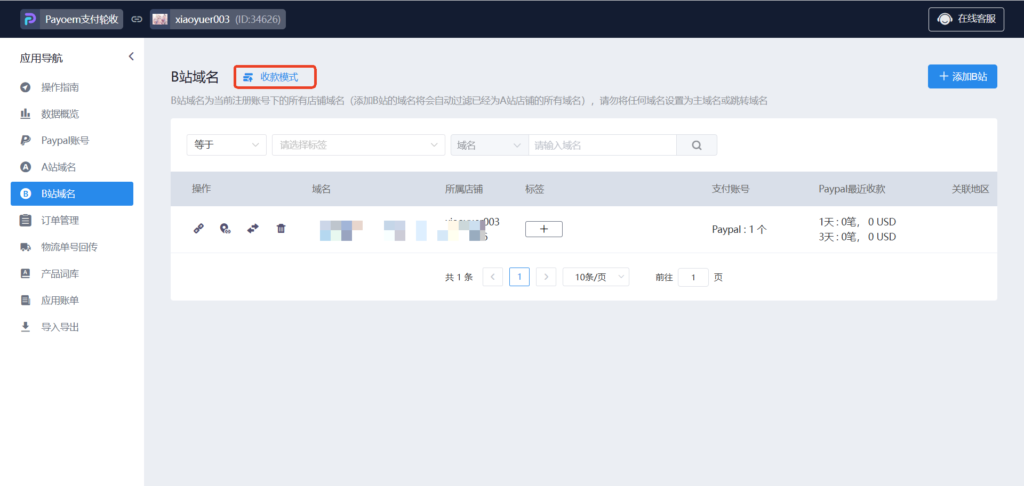
40、收款模式设置,选择菜单“B站域名”进入,点击收款模式
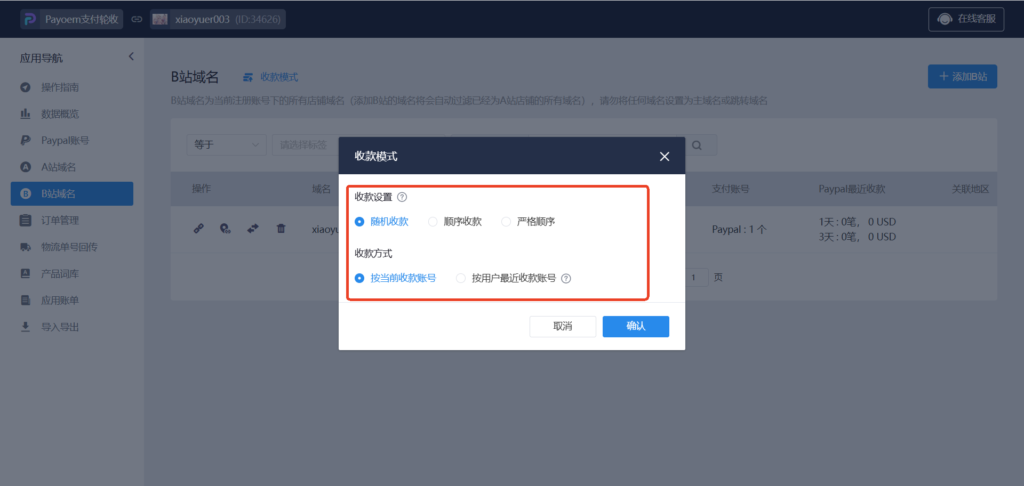
41、选择收款设置,点击确认 随机收款:按关联账号随机收款; 顺序收款:按关联账号的权重顺序收款
B站第五步:关联收款账号
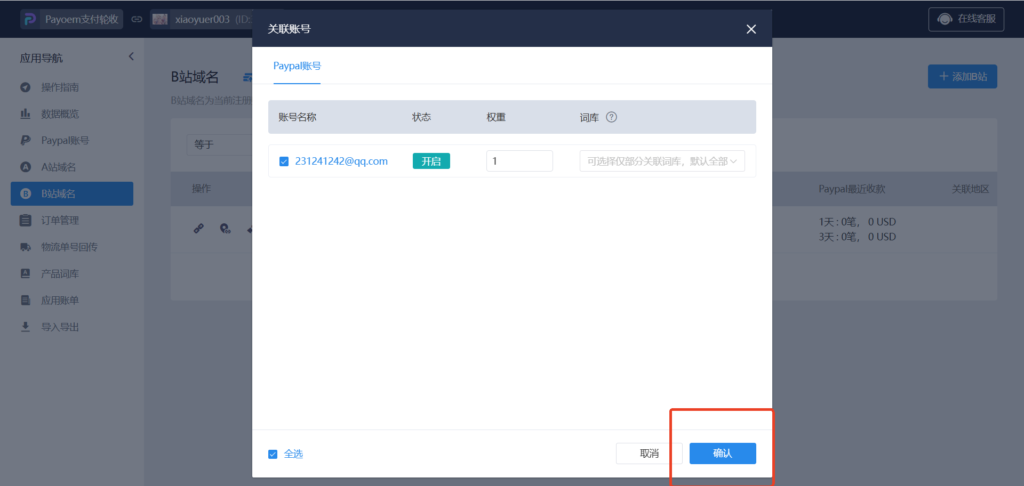
42、B站第五步,添加收款账号,点击关联账号(B站域名为B站店铺域名,如需添加,请至店铺后台添加域名即可)
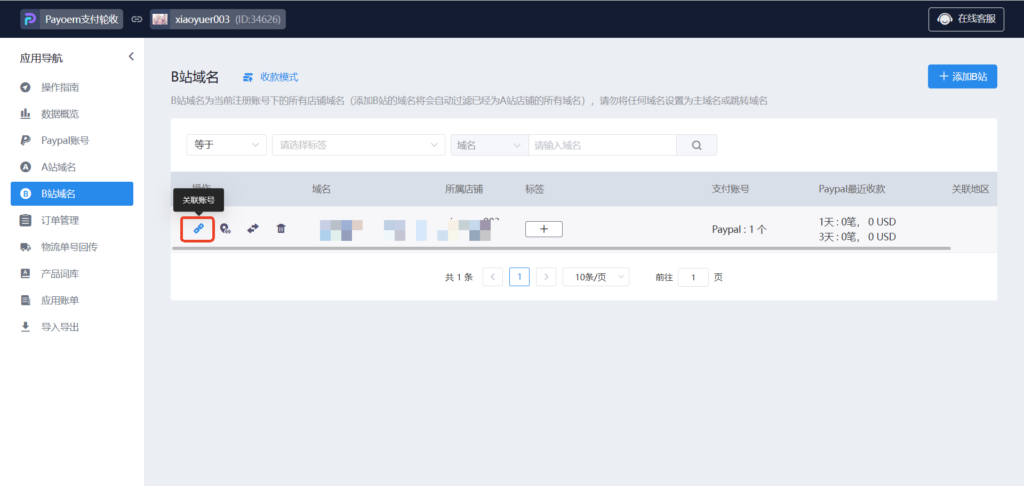
43、Paypal账号:输入权重,勾选PayPal关联账号
B站第六步:关联词库
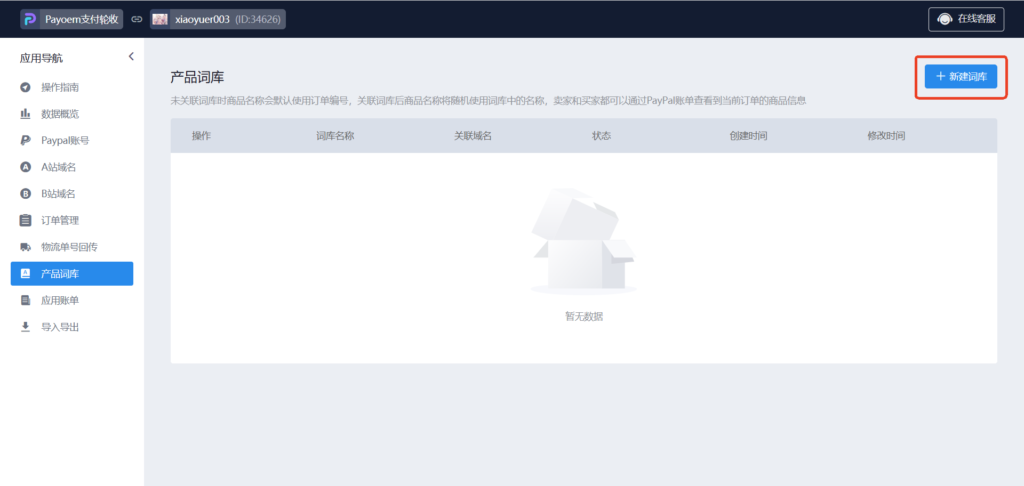
44、B站第六步,进入产品词库页面,点击新建词库(词库用于A站订单支付的时候显示商品名称的替代简称,如果不配置,默认显示订单编号)
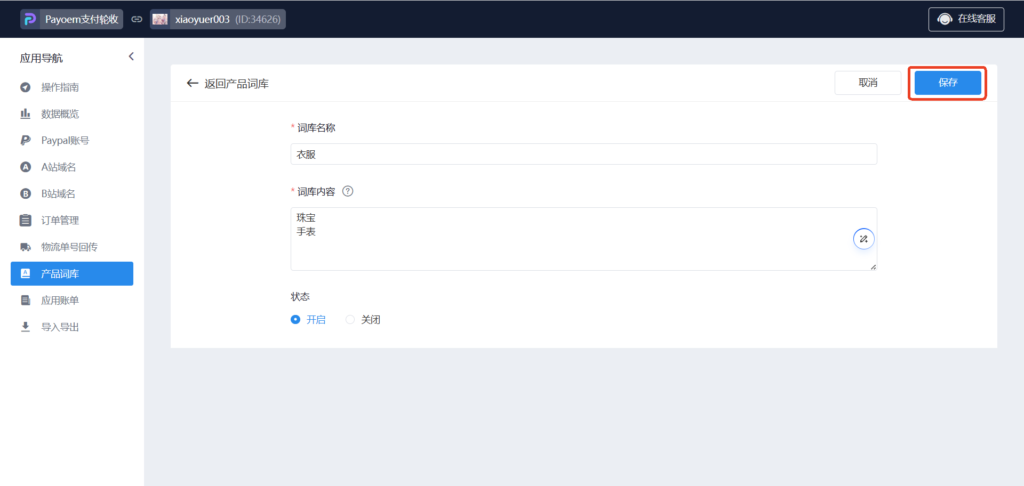
45、填写词库名称、词库内容,点击保存
46、接下来回到A站域名,点击关联词库
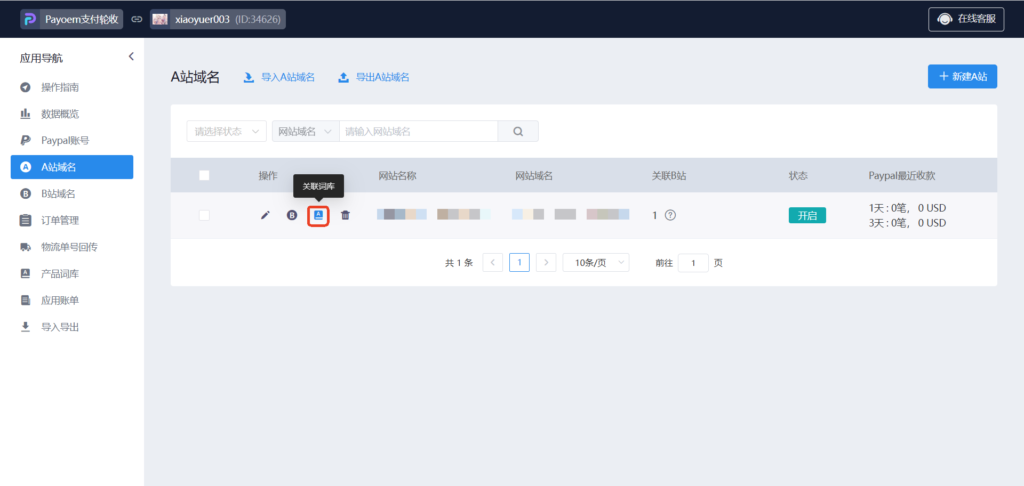
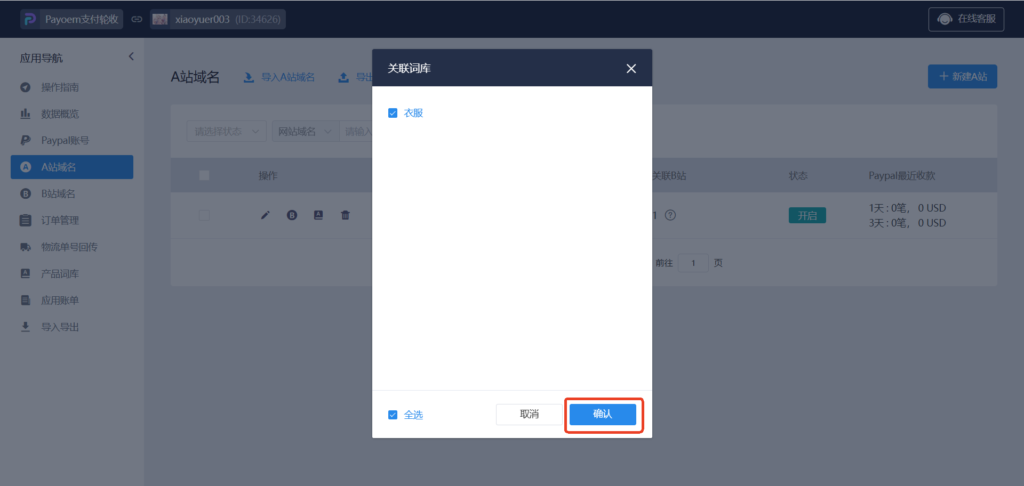
47、勾选词库,点击确认
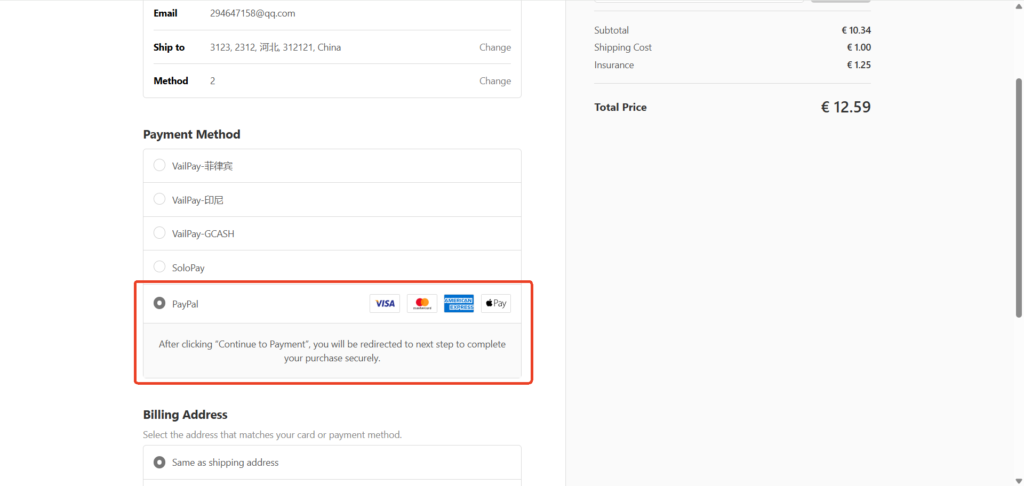
48、A站第二步,买家接下来进入A站下单,进入Payment页面,选择Payment Method支付方式,选择 Payoem,支付订单成功
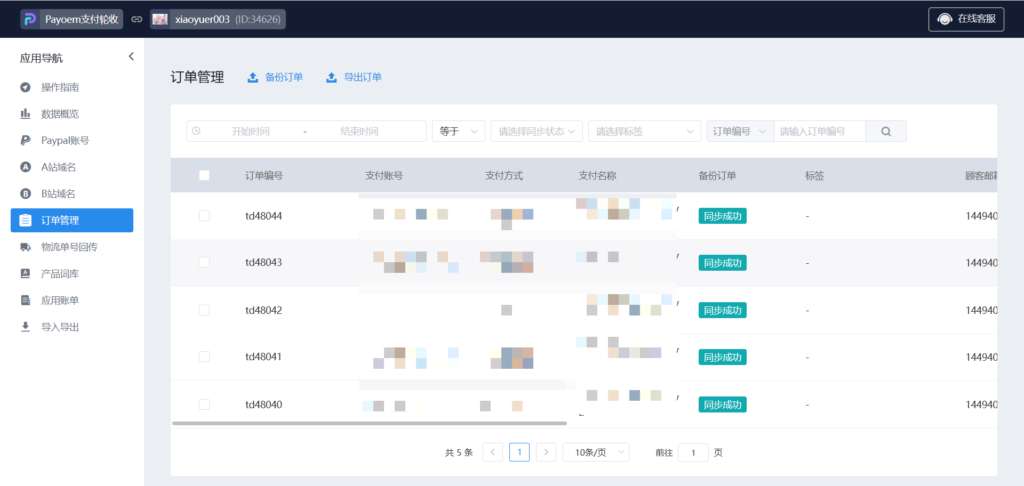
49、接下来回到B站Payoem收款轮收系统插件订单管理,可以看到买家支付的订单
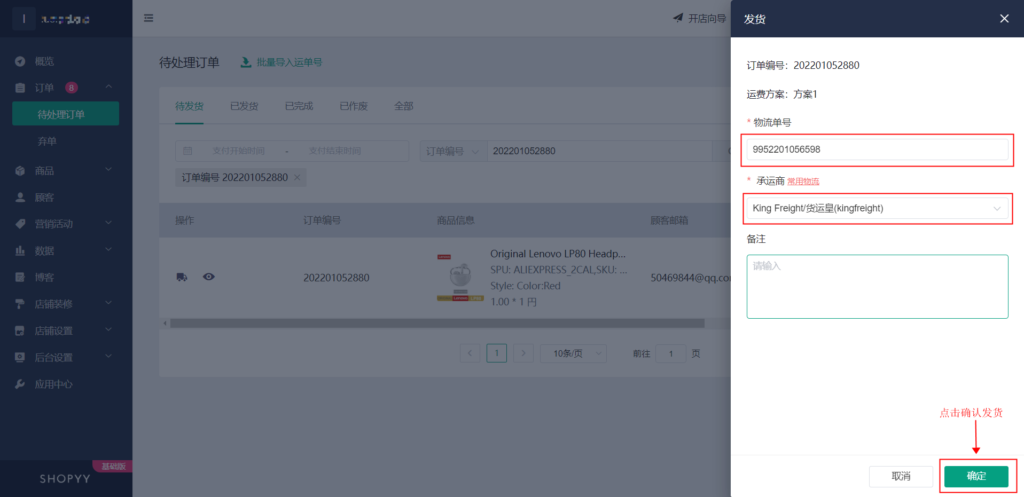
50、A站第三步,进入订单管理→待处理订单,点击发货,选择物流方式,输入物流单号,点击确认
51、接下来回到B站Payoem收款轮收系统插件物流单号回传,可以看到A站发货的订单信息
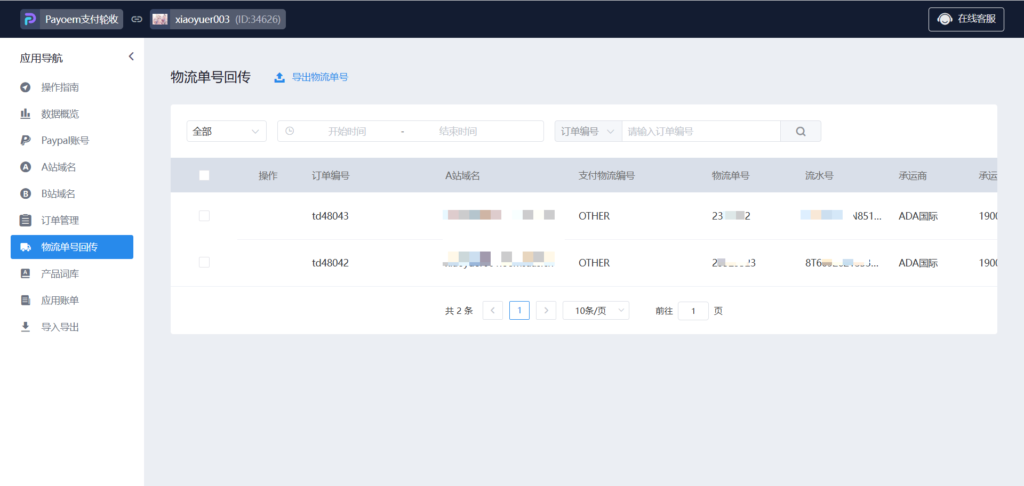
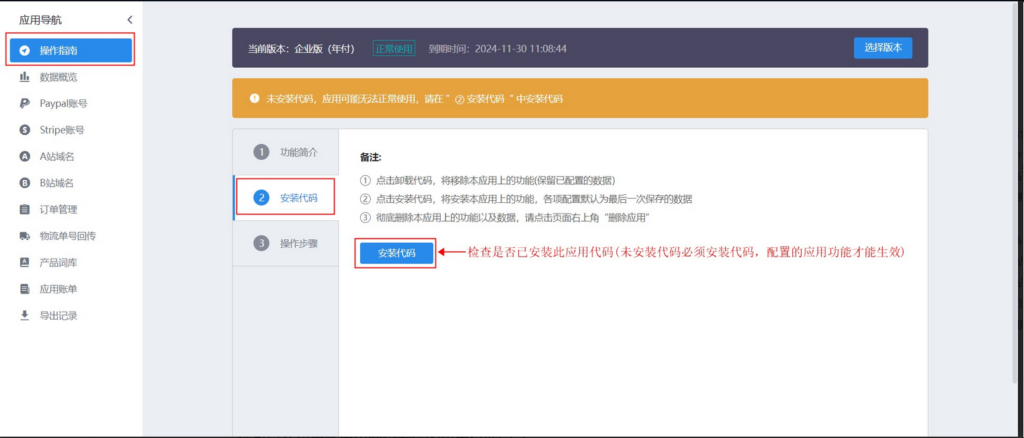
52、检查是否已安装此应用代码;转到操作指南→②安装代码→点击安装代码(操作安装代码的顺序不会影响已经配置好的选项卡配置)
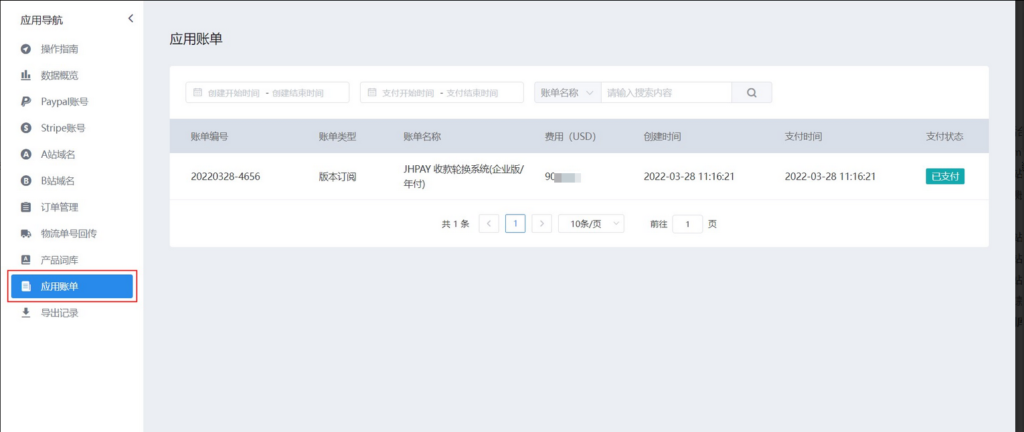
53、您可以在应用账单界面查看您的应用付费记录
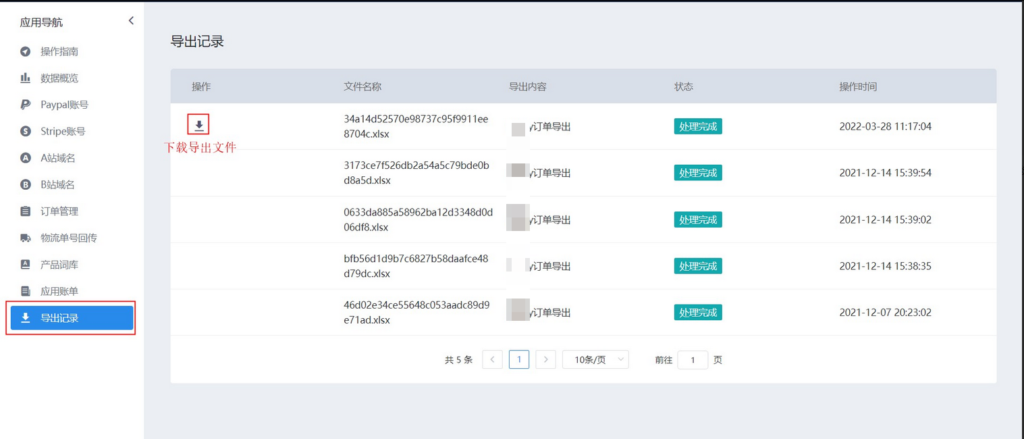
54、您可以在导出记录界面查看导出记录并下载导出文件
添加webhook:1、复制webhook地址
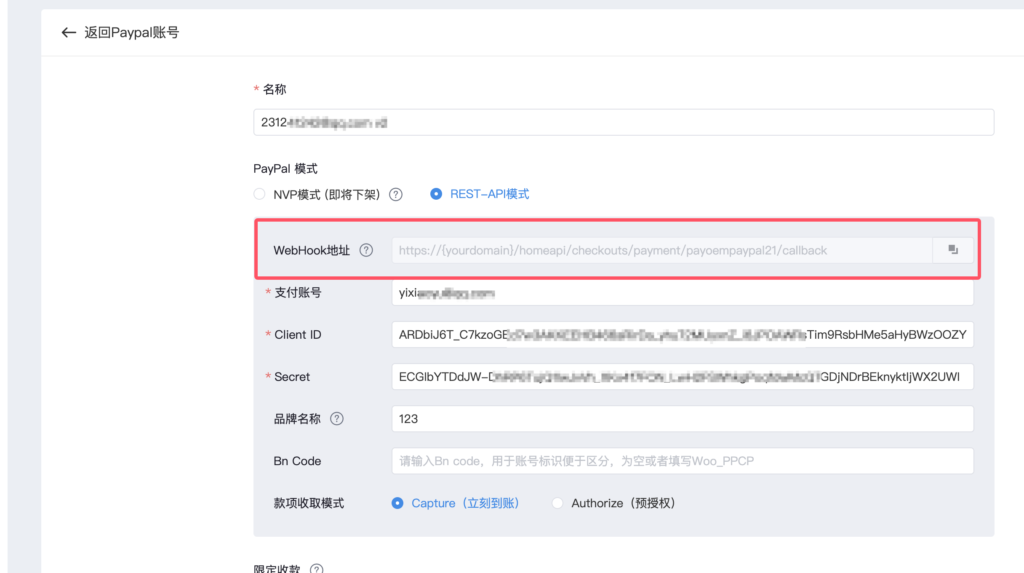
2、回到paypal将页面滚动至下方选择【Add Webhook】
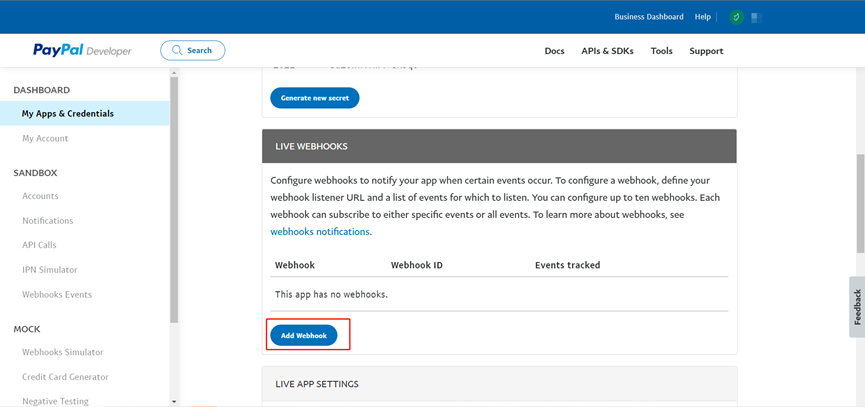
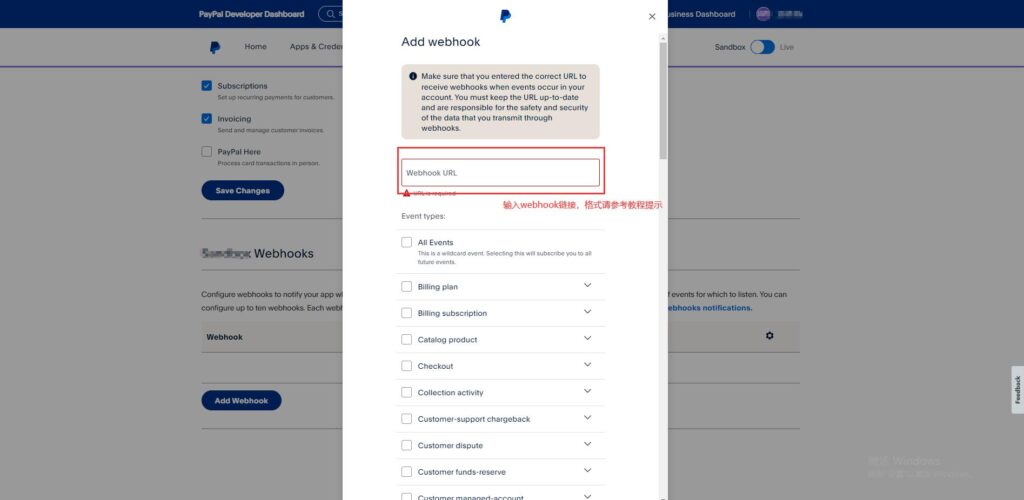
3、将复制的Webhook 的地址填充进去,并将{yourdomain}替换成你的b站域名
4、在Event types中,页面往下滑将鼠标指针移动到【Payments & Payouts】只点击展开下拉列表
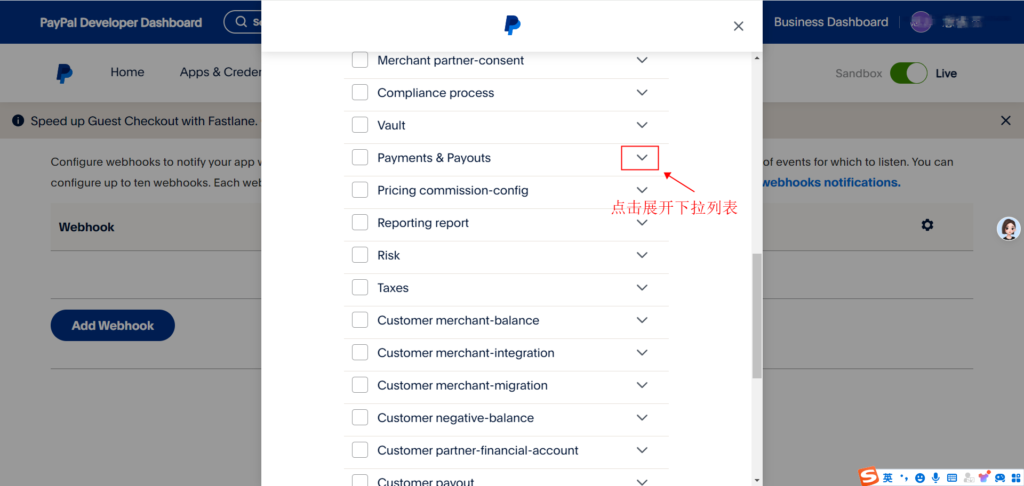
5、勾选【Payment authorization voided】和【Payment capture completed】和【Payment capture refunded】后保存即可
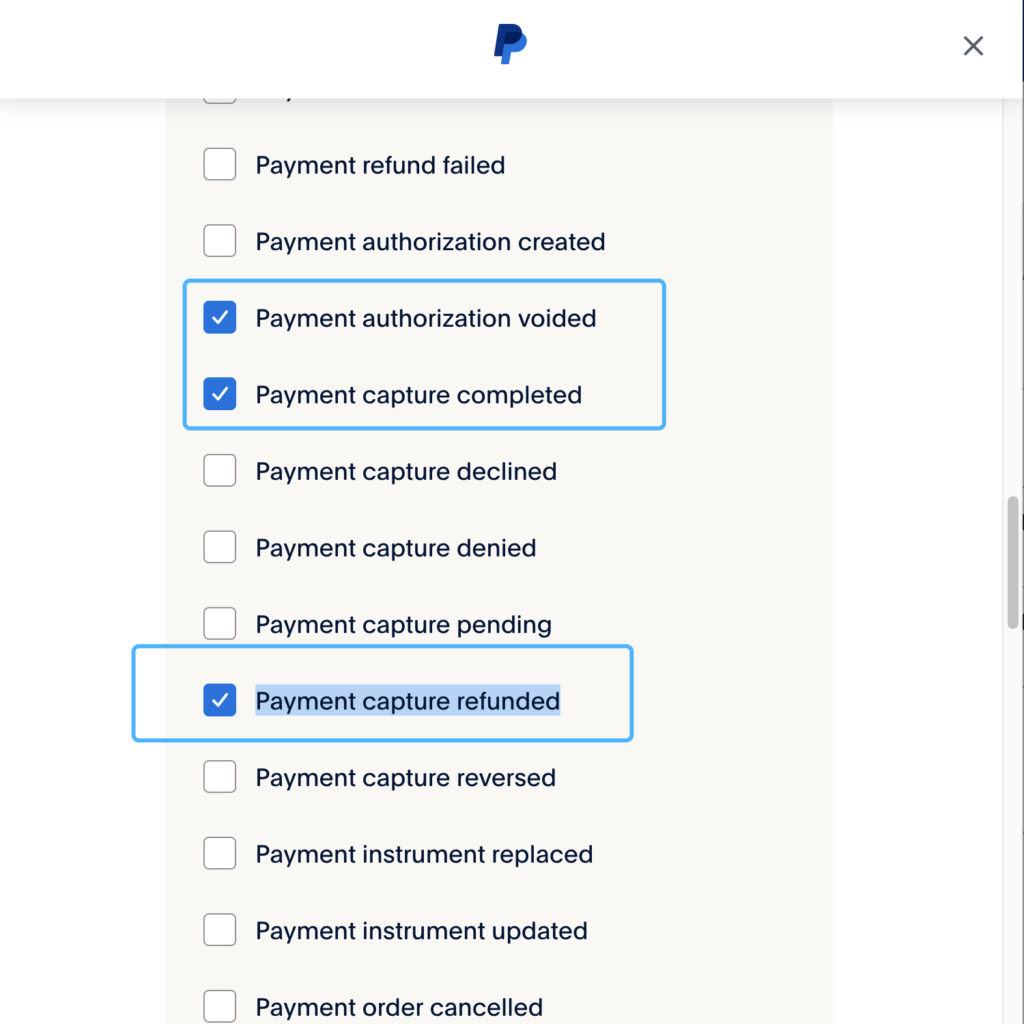
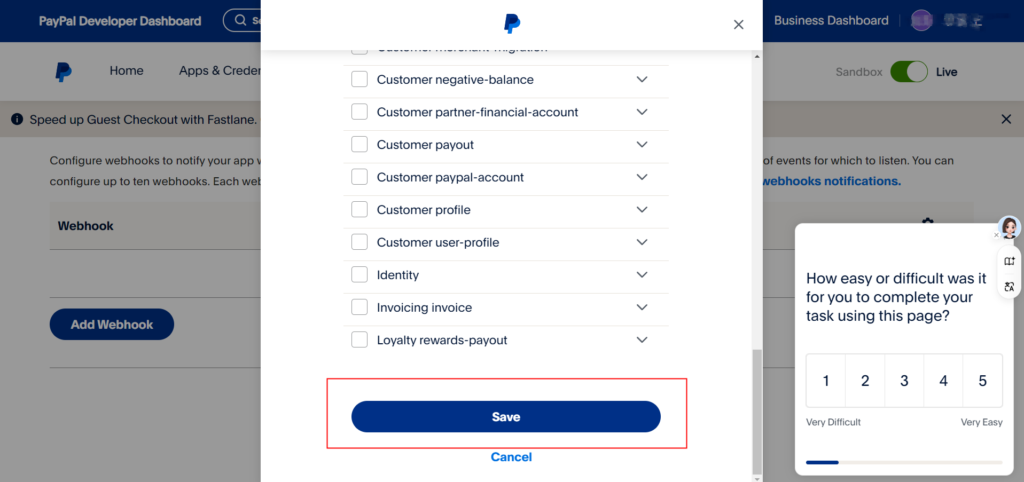
6、然后滚动鼠标滑轮,滑动页面至底部,点击【Save】按钮,保存
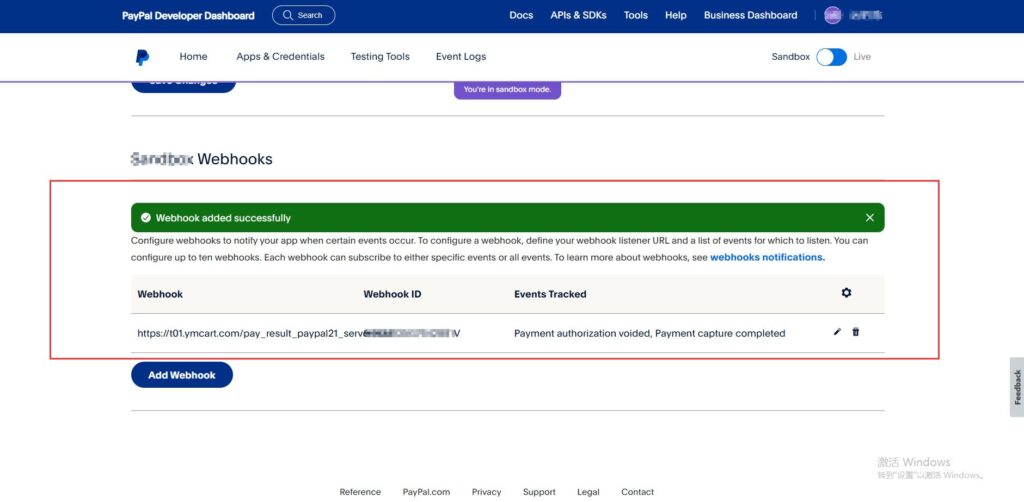
7、新建webhook成功
新增了square的支付方式,可以看这个教程如何配置 https://www.ggfbtk.com/archives/3322